Codex はじめかたガイド。AIエージェントを、あなたのパソコンに。超初心者向け・画面つき。

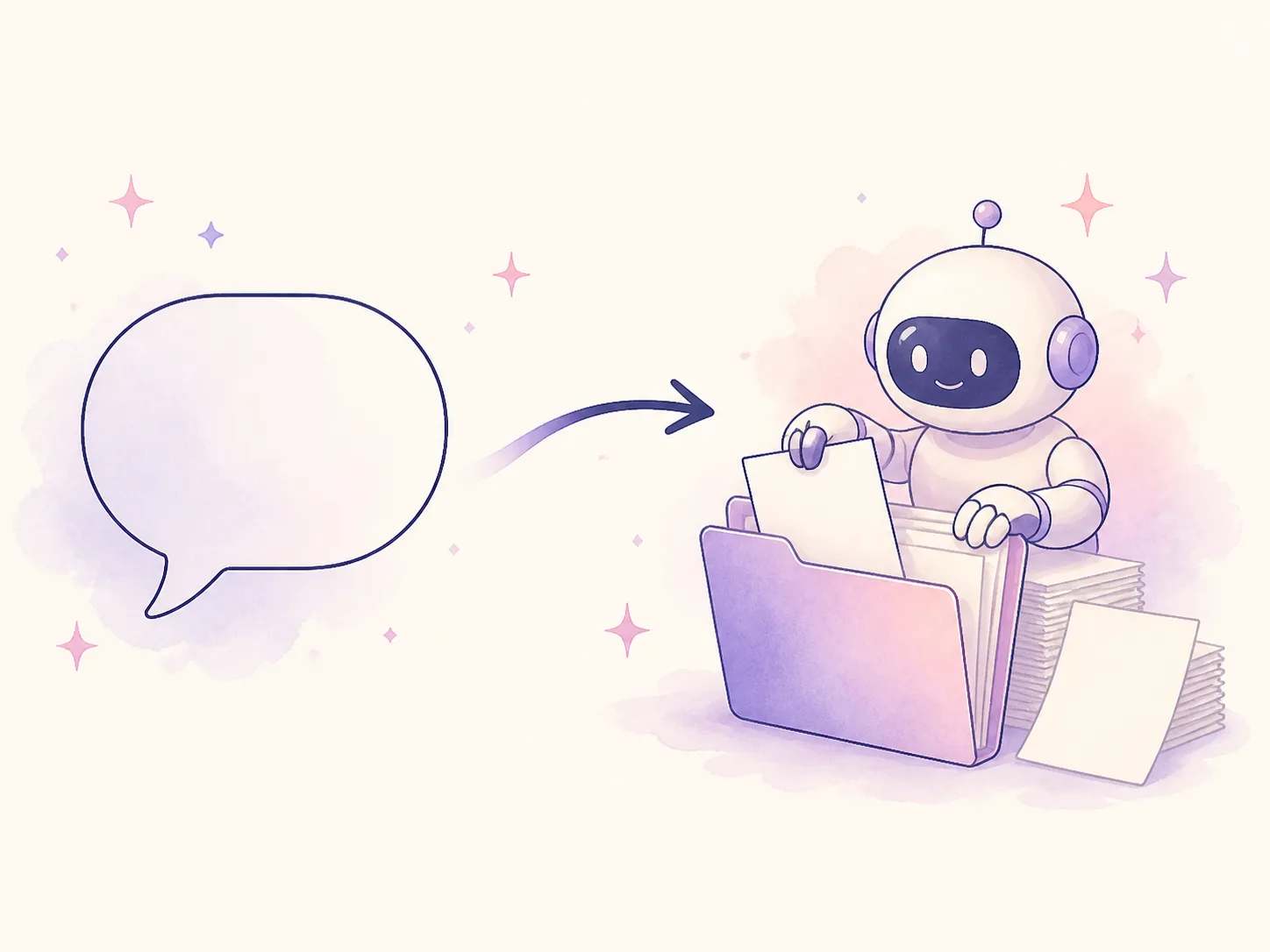
CodexというAIエージェントを、あなたのパソコンに入れて動かします。
このページを上から順番に、実際に触りながら進めるだけです。
操作を覚える必要はありません。同じ通りに真似するだけで大丈夫です。
CodexというAIエージェントを、あなたのパソコンに入れて動かします。
このページを上から順番に、実際に触りながら進めるだけです。
操作を覚える必要はありません。同じ通りに真似するだけで大丈夫です。
00
まずは、安心してください
今日のゴールは、使いこなすことではありません。
ここまでできたら100点です。
難しい言葉や、細かい仕組みは、あとからで大丈夫です。
「いつものチャットAIと、何が違うの?」
ここでは、その疑問だけ解消します。
↓
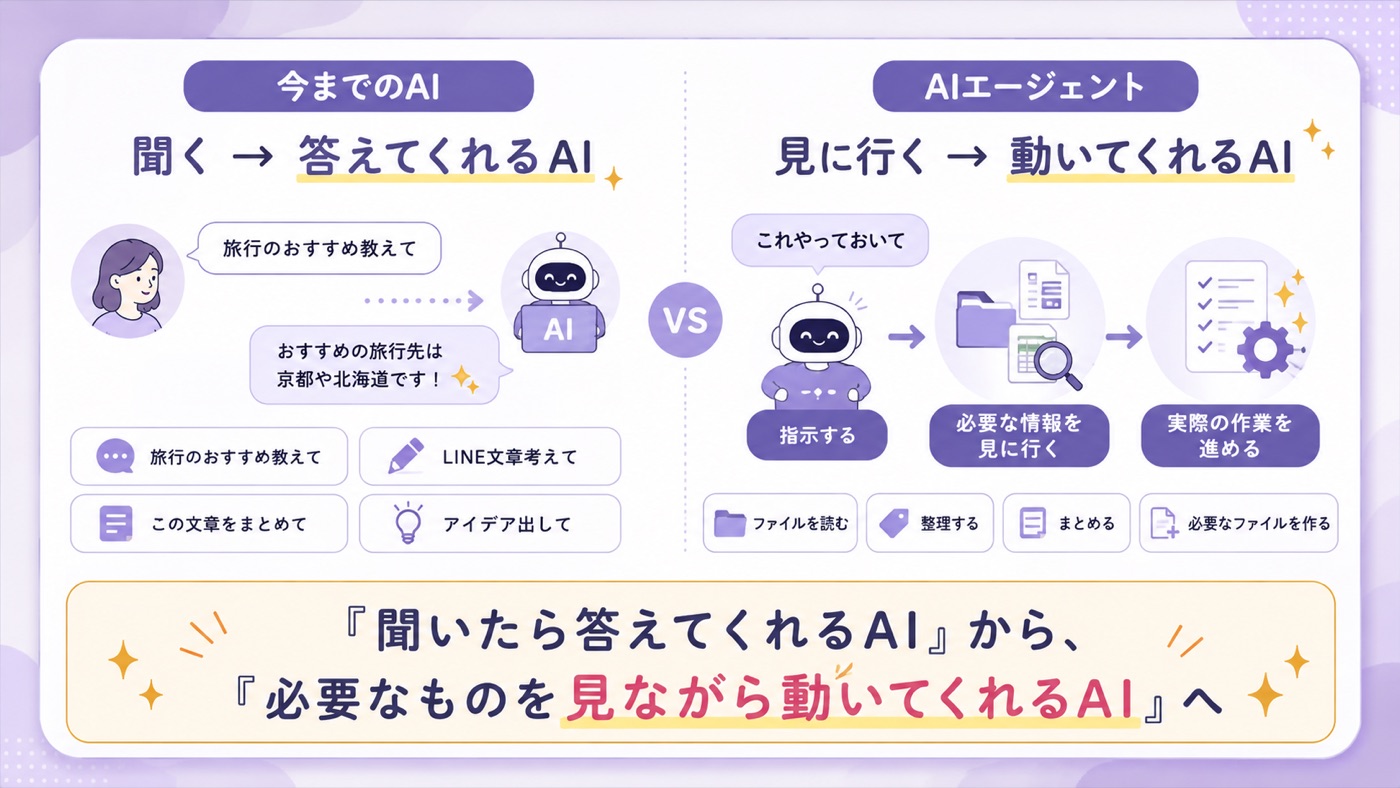
答えてくれる。
主に会話をするAIです。
↓
ファイルを見る
↓
情報を探す
↓
整理する
↓
文章を書く
↓
作業する
ということまでできるAIです。
「答えてくれるAI」から
「一緒に作業してくれるAI」へ。
チャットAIとAIエージェントの違い
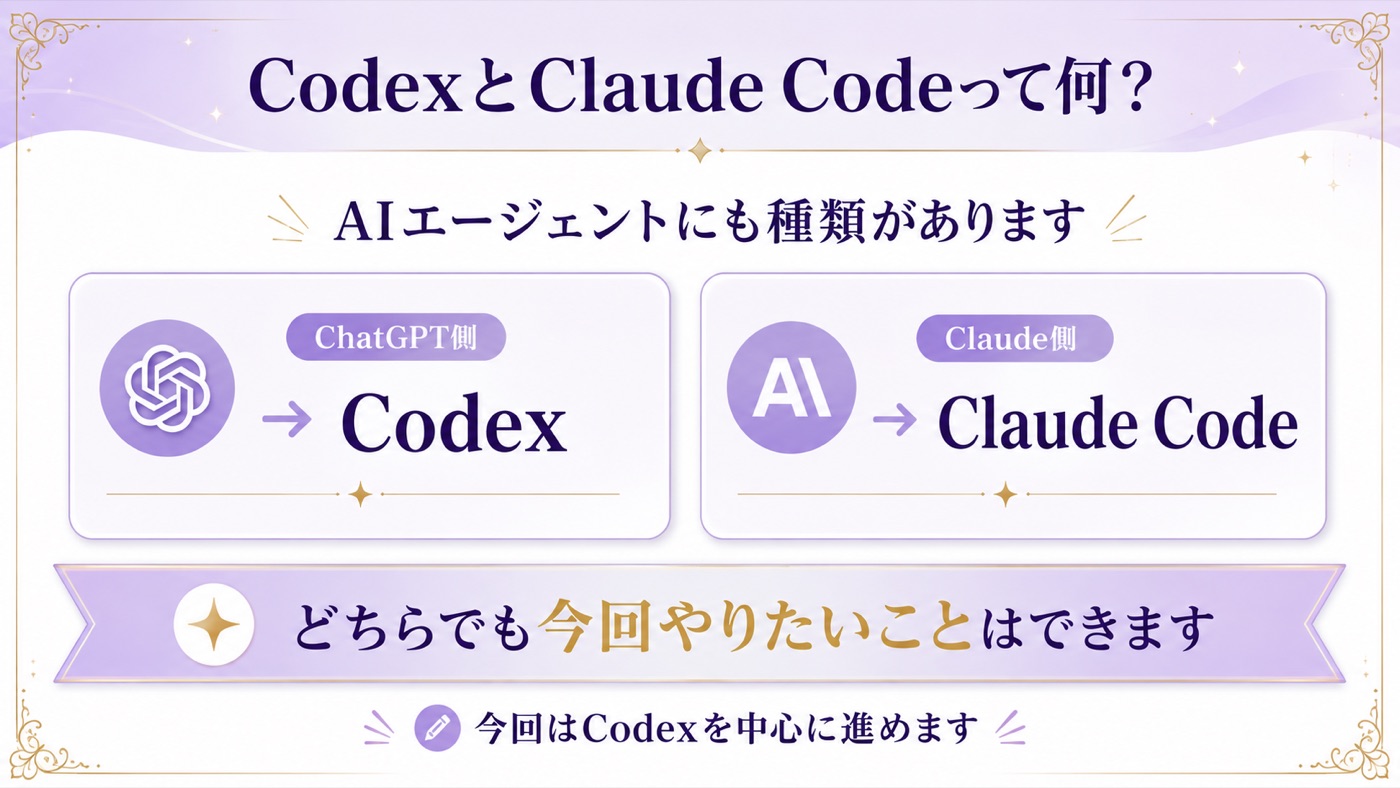
Codexは、OpenAIが提供しているAIエージェントです。
普段使っているChatGPTと、同じOpenAIのサービスです。
ChatGPTを使ったことがある方なら、入りやすいAIエージェントです。
Codexは、普段使っているChatGPTと同じアカウントで始められます。
プランによって使える量に違いがあります。
継続的にたくさん使いたい場合は、
Plusなど利用量の多いプランも選べます。
最新の料金・利用条件は、ChatGPT公式のプラン画面でご確認ください。
見たことありませんか?
AIエージェントにはCodexのほかに、Claude Codeなどもあります。
今回は初心者の方が始めやすいように、Codexを使って進めます。
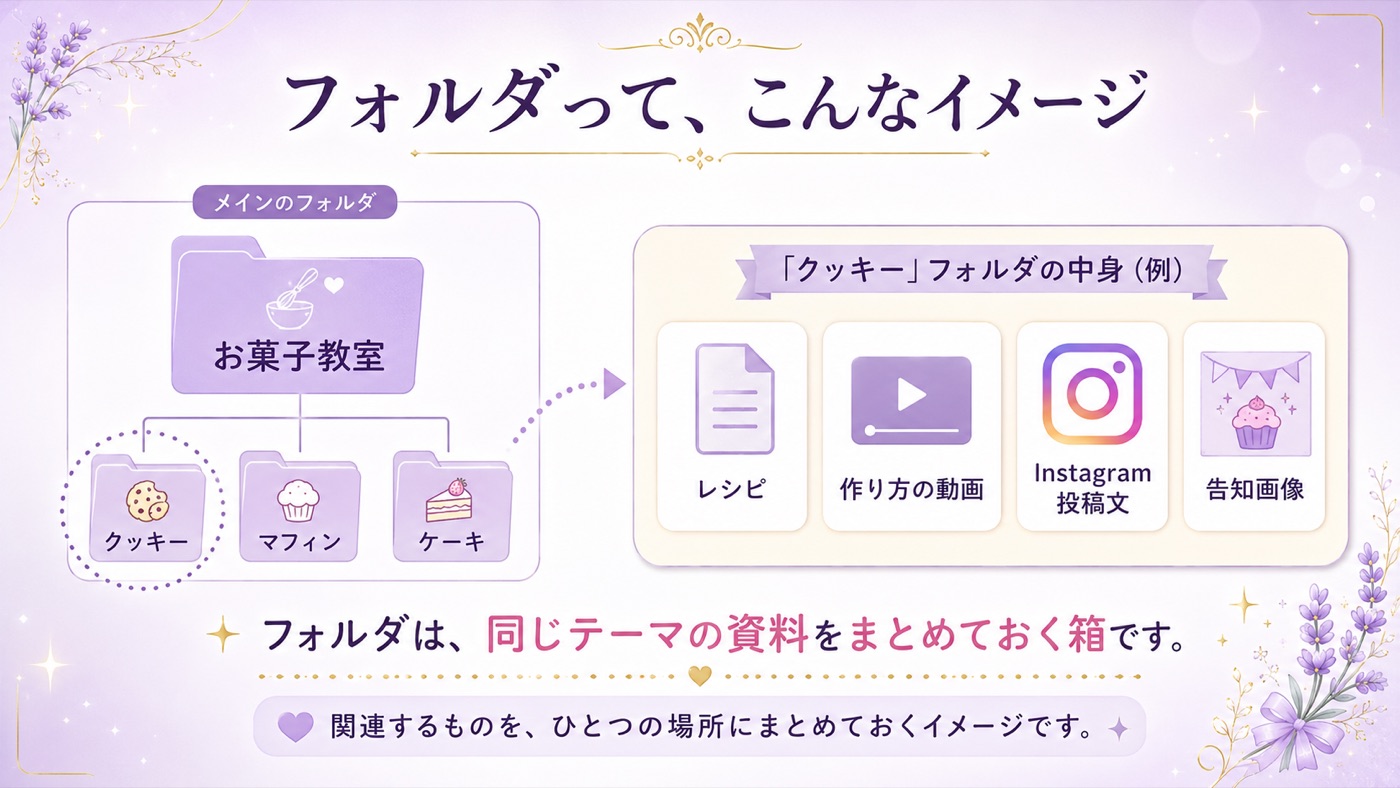
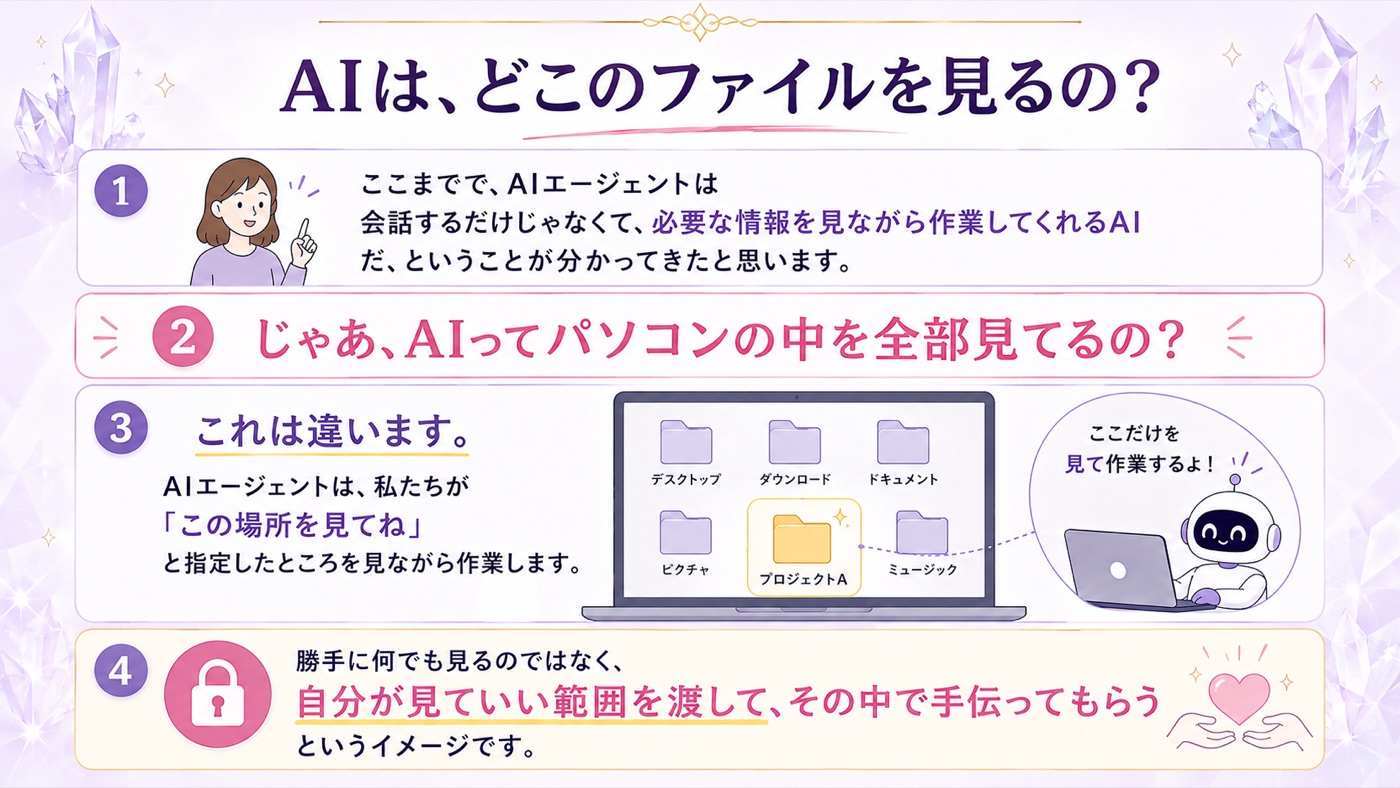
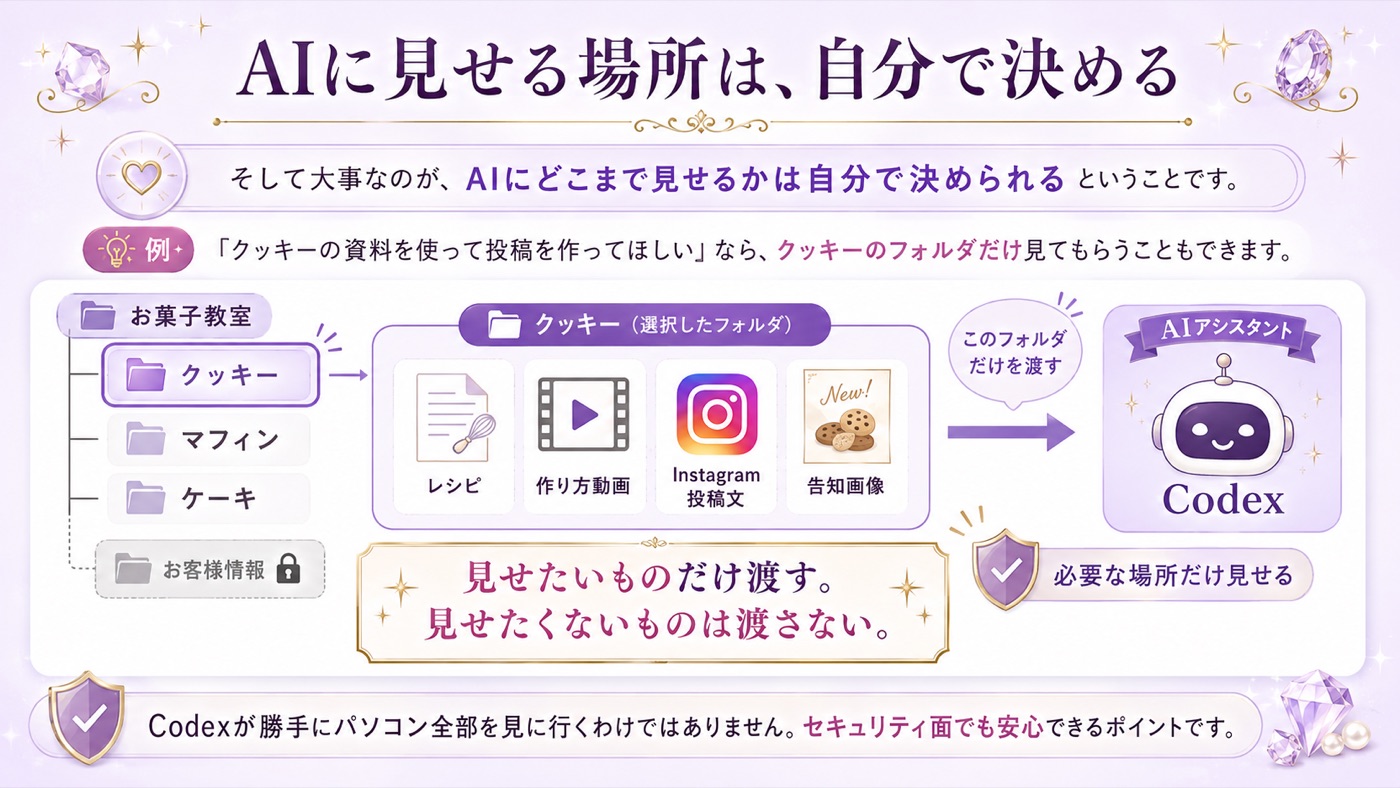
ここで、はじめて「フォルダ」の考え方を説明します。パソコンの詳しい仕組みは、説明しません。

フォルダの中に、メモ・画像・資料・議事録が並ぶイメージ

フォルダを渡してもらえたら、ぼくは、その中を見ていいよ、って伝わるんだ。
選んだ方に合わせて、このあとのガイドが切り替わります。あとで選び直すこともできます。
ここで、はじめてCodexを導入します。
ダウンロード・ログイン・起動まで、順番に進めましょう。
パソコン版のChatGPTアプリを、公式サイトからダウンロードします。すでに入っていれば、そのまま次へ進みます。
ダウンロードしたファイルを開き、「Applications」フォルダにドラッグすれば準備完了です。
こんな画面が出ても、あやしいものではありません。「詳細情報」→「実行」の順に押せば、そのまま進められます。
ふだんChatGPTで使っているアカウントで、そのままログインします。新しい契約は必要ありません。
画面の中のメニューから、Codexを選びます。
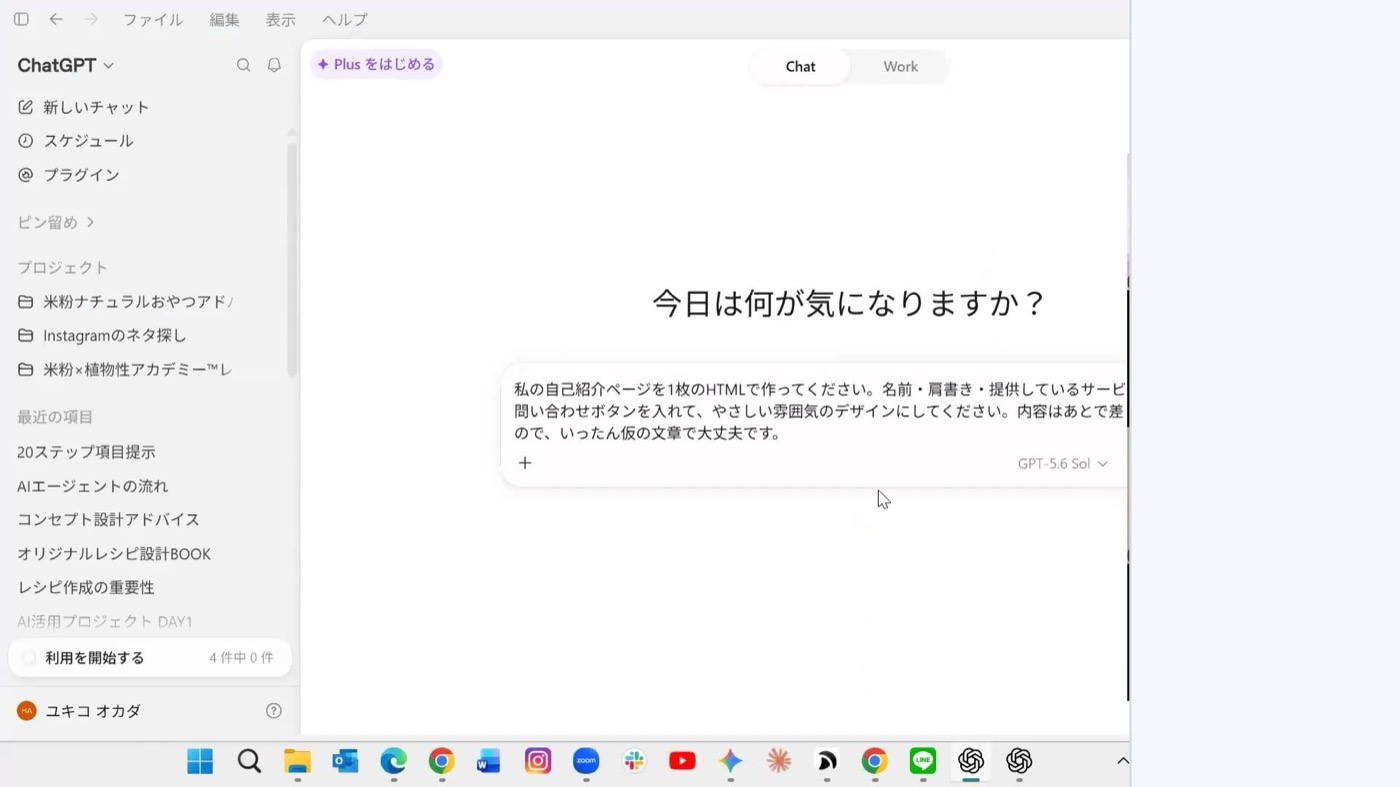
実際の画面で見てみましょう
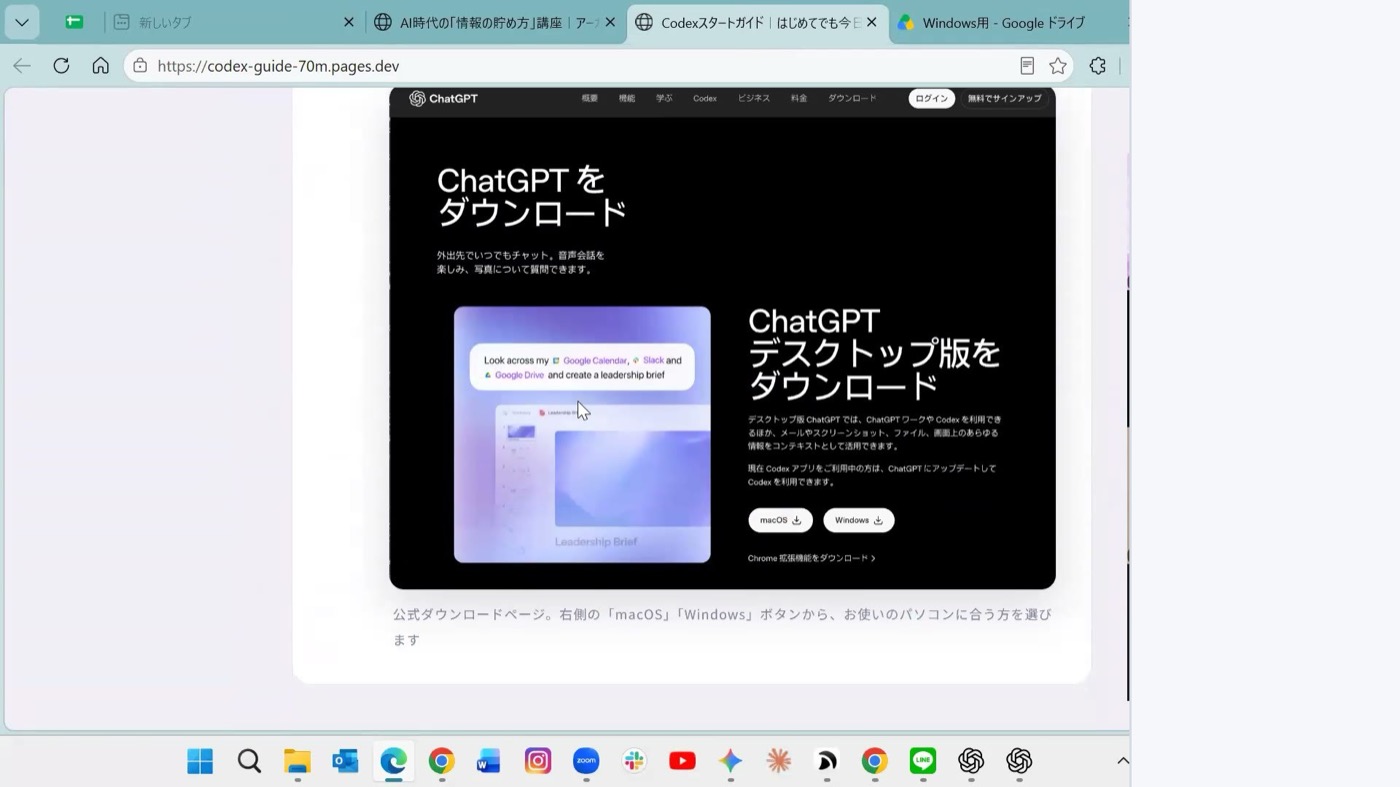
Macをお使いの方
押すとダウンロードフォルダにファイルが入ります。それを開いて、出てきたアイコンを「アプリケーション」フォルダにドラッグ&ドロップしてください。これで入ります。Windowsをお使いの方
押すとダウンロードフォルダにファイルが入ります。それをダブルクリックすると、そのままインストールが始まります。終わるまで待つだけで大丈夫です。すでにChatGPTのアプリを入れている方へ
左上に「Codex」の切り替えが出てこない場合は、アプリが古いことがあります。はじめて開くと、見慣れない画面が出てきます。
覚えるのは3つだけで大丈夫です。
この3つだけ覚えてください
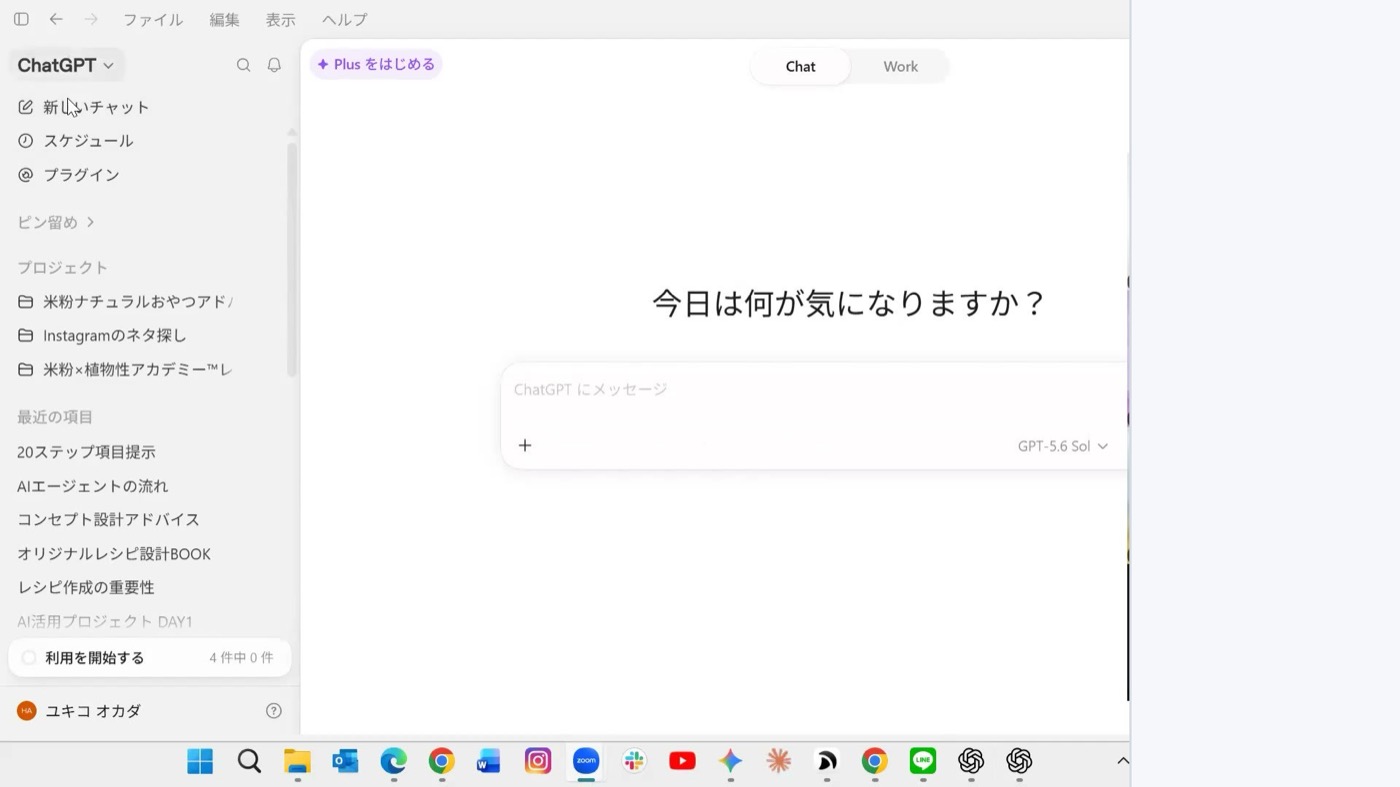
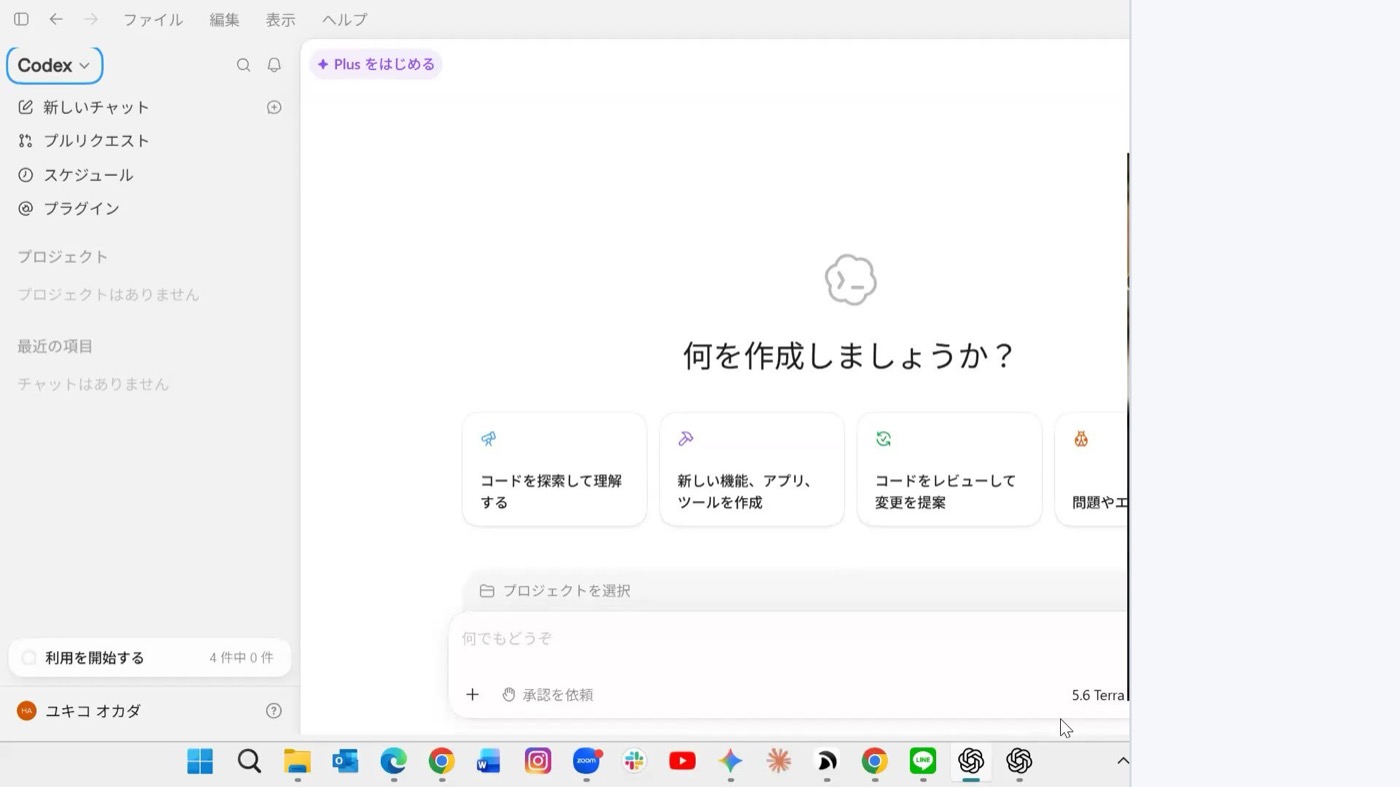
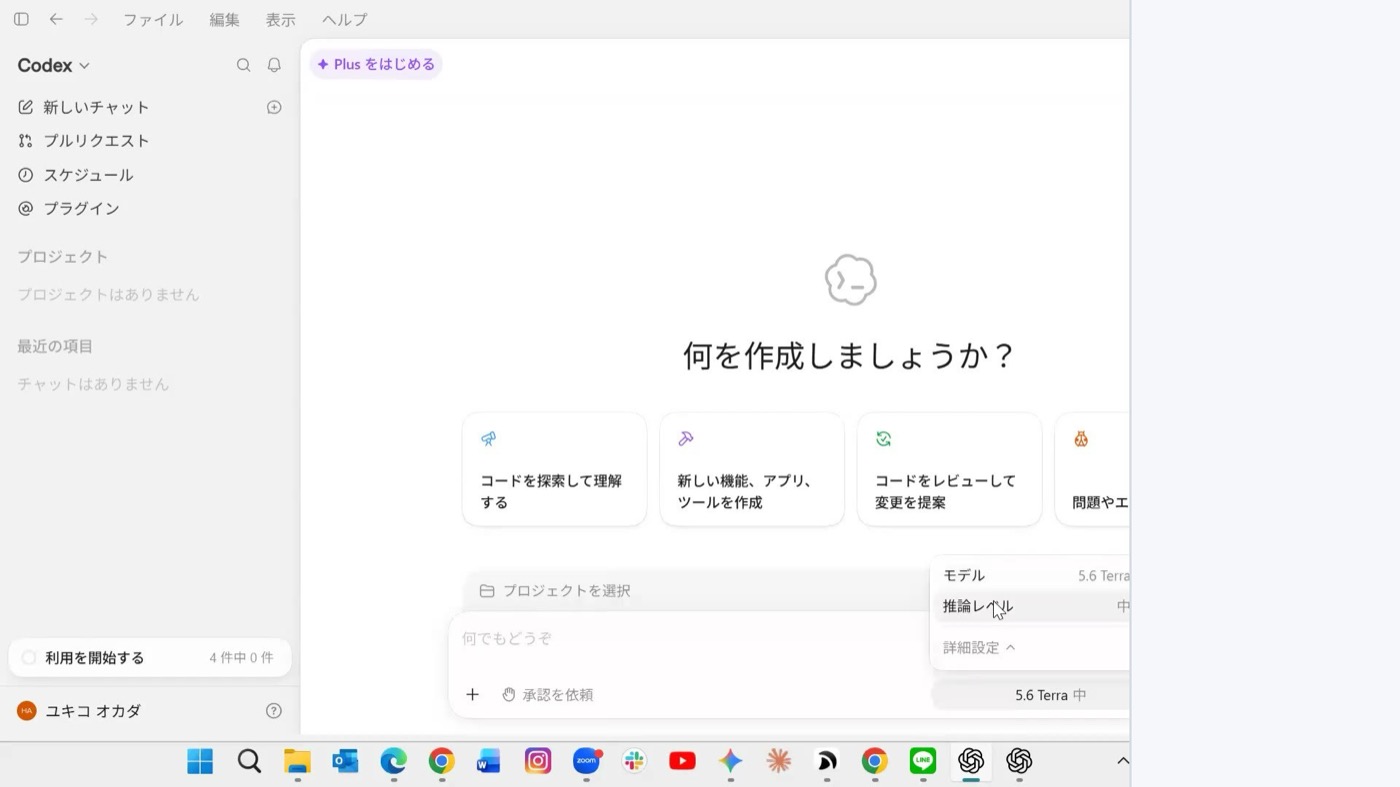
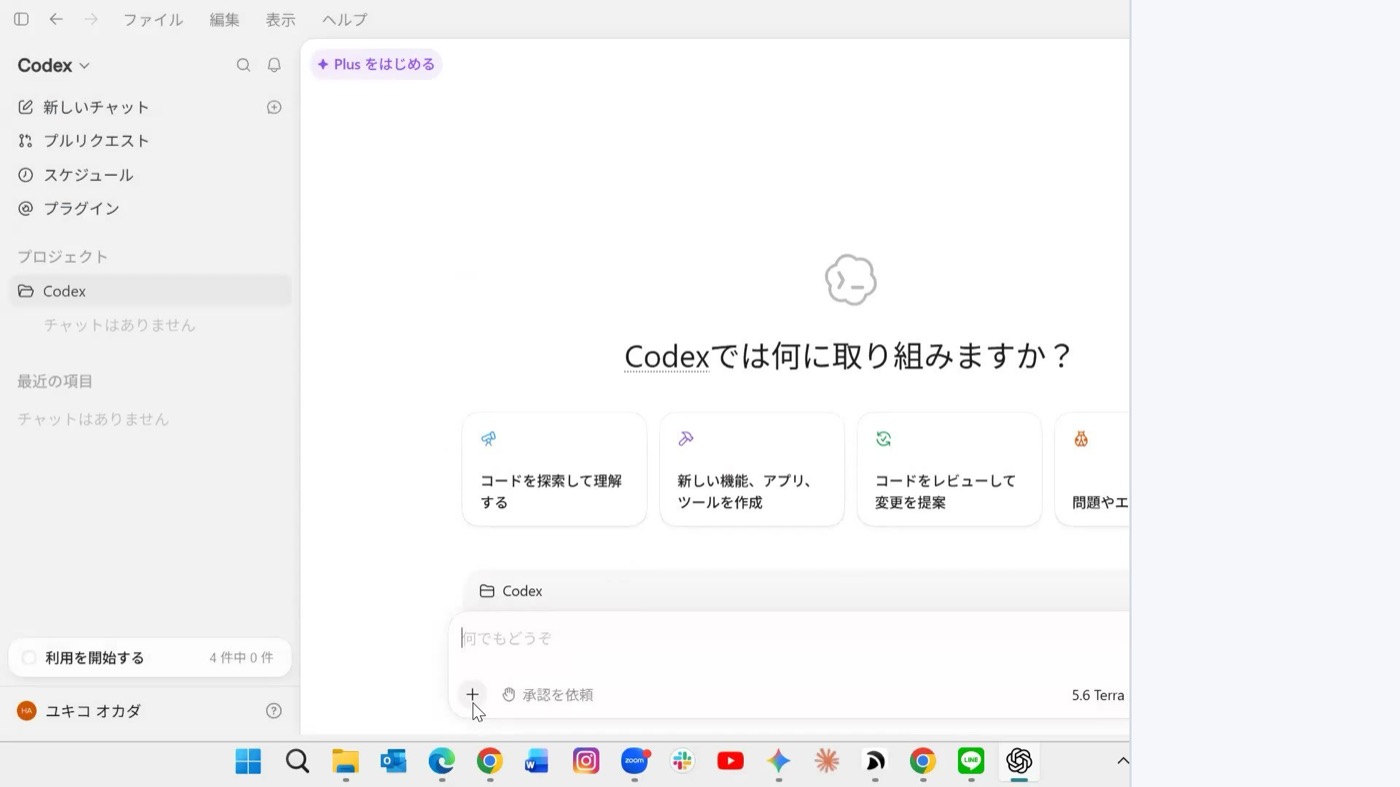
モデルと推論レベルは、こうしておけば大丈夫
モデルは「テラ」を選んでください。課金していない場合は、テラが一番上で、一番頭がいいモデルです。もうひとつ、大事な設定があります
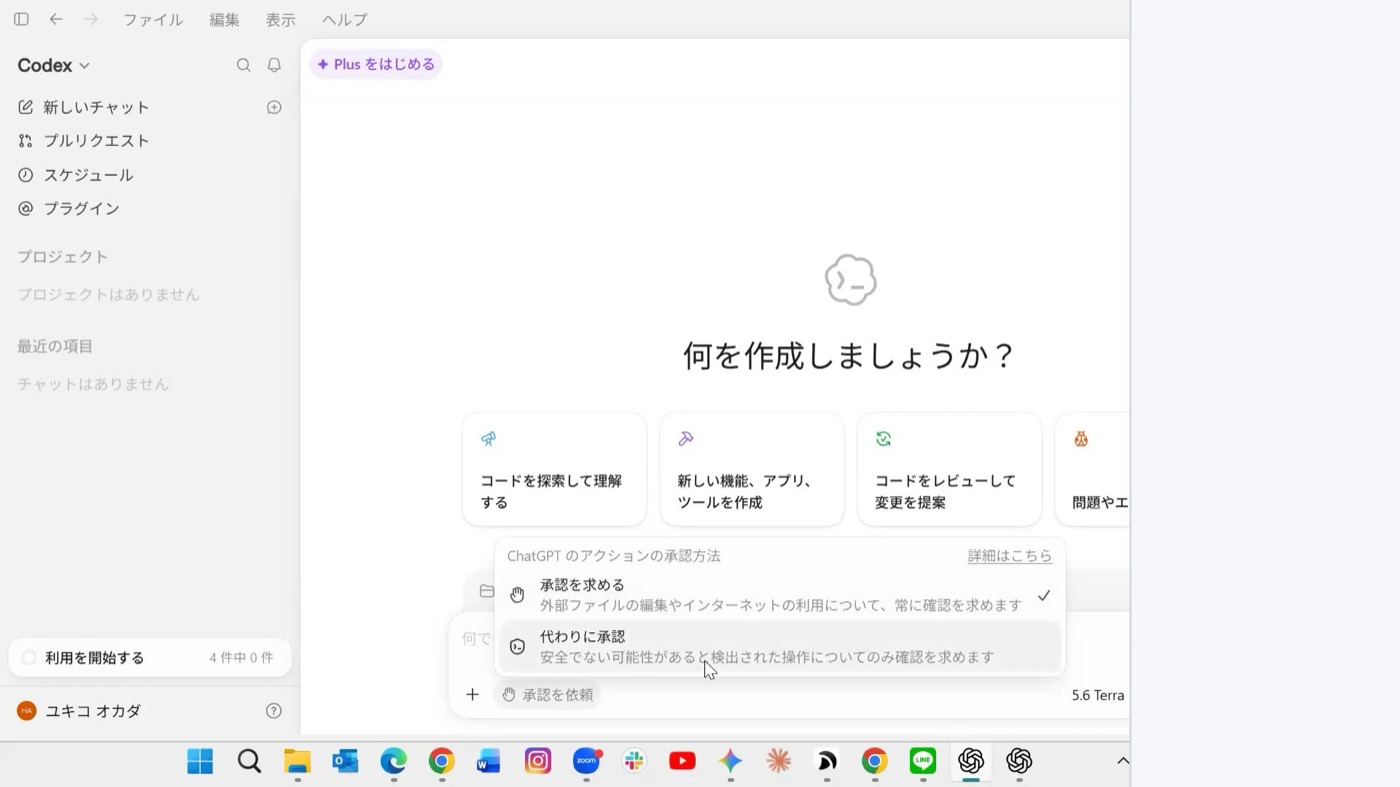
最初は「承認を求める」が安心です
承認を求める= 何かする前に、1回ずつ「これやっていいですか?」と聞いてきます。押すのは少し手間ですが、勝手に進まないので安心です。下の+ボタンは、あとで使います
チャット欄の左下にある+ボタンから、写真や資料、フォルダを渡せます。Codexは、フォルダの中を見て働きます。
まず、その仕事場を1つ作りましょう。
デスクトップに、1つ作ります
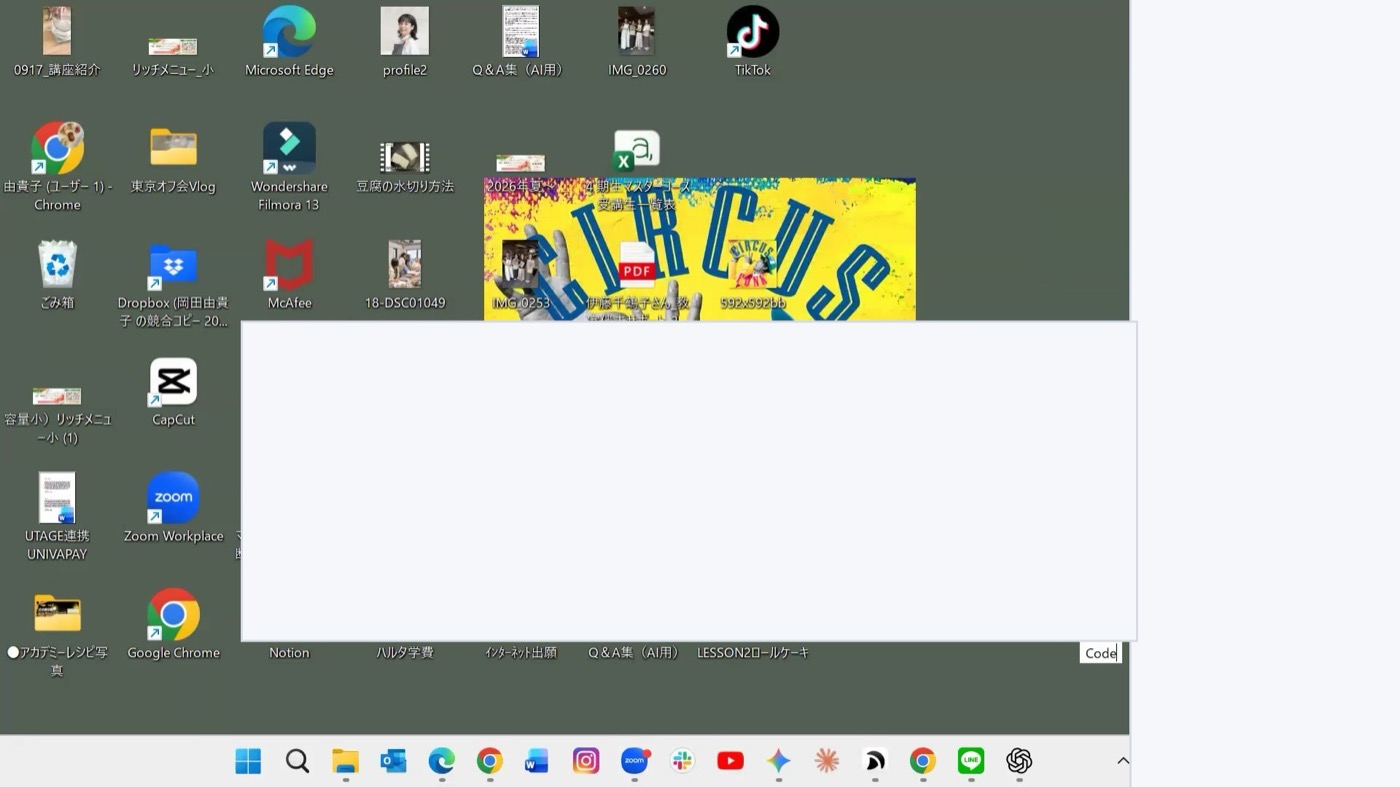
場所は、どこでも大丈夫です
デスクトップでなくても構いません。自分がすぐ見つけられる場所にしてください。その中を、さらに分けておくと後がラクです
作った「Codex」フォルダの中に、「体験会」「LP」のように、やることごとのフォルダを作っておきます。Codexが開けたら、最初の成功体験を作ります。
むずかしいお願いは、まだしなくて大丈夫です。
こんにちは。はじめまして。今日からよろしくお願いします。
次は、AIエージェントがふつうのチャットと違うところを、実際に体験してみます。
入力欄のそばにある「+」ボタンから、画像やファイルを追加できます。
手元にある写真を、1枚選んで追加します。なんの写真でも大丈夫です。
この画像には何が写っていますか?
ぼくは、会話するだけじゃないよ。
あなたが渡したファイルも、見ることができるんだ。
最後に、1行お願いするだけで何ができるか見てみましょう。
1行で、ここまでできます
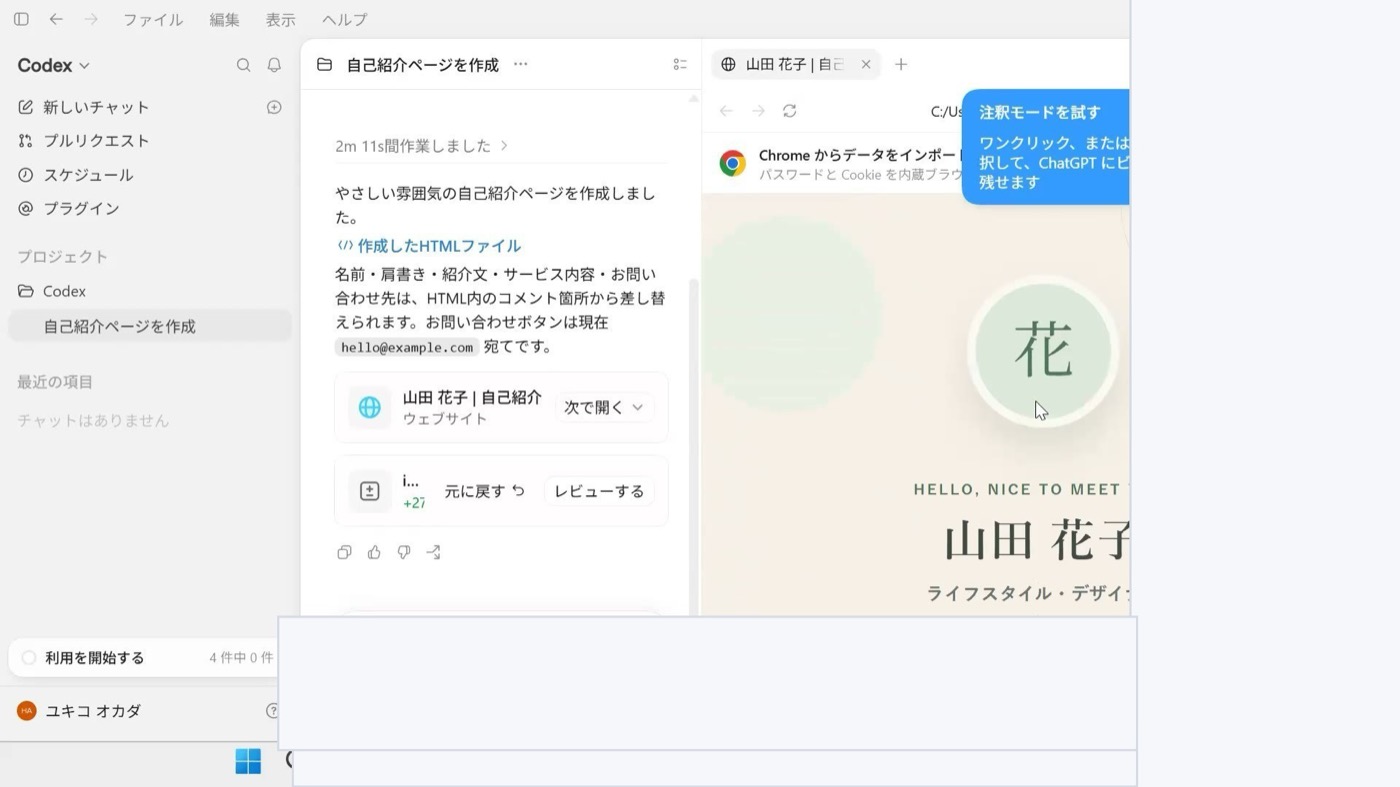
こんなふうに、お願いしてみてください
「自己紹介のページを1枚作って」NEXT STEP
Codexの使い方がわかったら、あとは活用するだけです。
どこに、どう使うのか。実際の画面をお見せしながらお話しします。
AI活用 徹底解説LIVE
9/2(水) AIに「相談」だけして、終わっていませんか?
9/3(木) 【実演LIVE】その仕事、AIに任せられます
9/4(金) 経験が「わたし専属AI」に変わる3STEP
全日 21:00〜 参加無料 Zoom開催